
Tutoriels techniques
Comment passer en mode Développeur sur Odoo
Un des basiques d'Odoo pour aller un peu plus loin sans avoir à faire appel à un développeur !
By DROUOT Thomas ·
Contents
Passer en mode Développeur sur Odoo : première méthode
Odoo met à disposition des utilisateurs un mode Développeur afin de pouvoir modifier le code source depuis l'interface (front-end) afin d'y ajouter des éléments à sa guise.
Sans aller jusqu'à modifier le code source de la page, certaines fonctionnalités natives d'Odoo, qui devrait être parfois accessibles pour les utilisateurs affûtés (souvent les utilisateurs admin), ne le sont qu'en mode Développeur (nous pouvons les rendre accessibles au besoin, sans passer par le mode Développeur, il suffit de nous contacter), il faut procéder de la façon suivante :
allez dans les Paramètres généraux,
puis dans le module Configuration.

Puis en bas de page, vous pouvez appuyer sur "Activer le mode développeur".


Passer en mode Développeur sur Odoo : seconde méthode
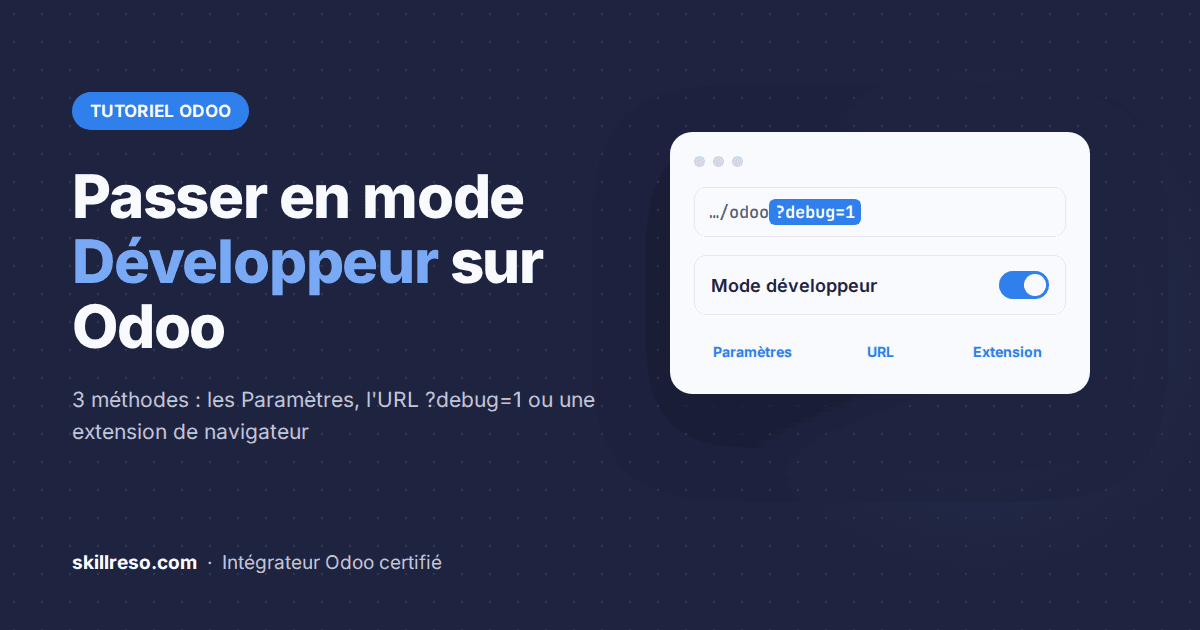
Pour les gens plus affûtés techniquement, il est possible de passer directement par la barre d'adresse URL. Pour se faire, vous devez tout simplement ajouter la mention "?debug" ou "?debug=1" derrière "web" dans la barre URL.
Ci-après voici deux copies d'écran pour illustrer cette petite configuration.


Passer en mode Développeur sur Odoo : troisième méthode
Utilisez tout simplement un plugin de navigateur (Chrome, Firefox, etc.).
Pour Chrome, voici le lien vers le plugin le mieux noté.

À quoi sert le mode développeur d'Odoo ?
Le mode développeur d'Odoo ne sert pas qu'aux développeurs. Une fois activé, il affiche des outils réservés aux utilisateurs avancés :
- le menu Paramètres > Technique : vues, actions automatisées, actions planifiées, séquences, paramètres système ;
- le nom technique des champs, visible au survol, utile pour un import, un export ou un rapport ;
- la modification des vues et des formulaires, et l'accès aux métadonnées d'un enregistrement (l'icône en forme de bug dans la barre du haut) ;
- des options de configuration cachées par défaut, comme certains réglages de comptabilité ou de stock.
Le mode développeur avec les assets : ?debug=assets
Il existe une variante, ?debug=assets. Elle charge les fichiers JavaScript et CSS d'Odoo sans les compresser, pour trouver l'origine d'une erreur d'affichage. Odoo devient alors nettement plus lent : à réserver au diagnostic d'un problème technique.
Comment désactiver le mode développeur d'Odoo ?
Trois possibilités, selon la façon dont vous l'avez activé :
- dans les Paramètres généraux, cliquez sur « Désactiver le mode développeur » ;
- dans la barre d'adresse, remplacez ?debug=1 par ?debug=0 ;
- avec l'extension, cliquez à nouveau sur son icône.
Le mode développeur est lié à votre session : il ne change rien pour les autres utilisateurs.
Les précautions à prendre
Le mode développeur donne accès à des réglages qui peuvent bloquer un flux de travail s'ils sont mal modifiés : une vue, une séquence de numérotation ou une action automatisée. Avant toute modification, testez sur une base de test plutôt qu'en production, et notez ce que vous changez. Et si une fonctionnalité dont vous avez besoin au quotidien n'est accessible qu'en mode développeur, contactez Skillreso : nous pouvons la rendre disponible à vos utilisateurs, sans mode développeur.